
2025/12/21
私用PCのCドライブにはNVMe対応SSDが使われていたが、空き容量が4GBを下回る状況になり、1TBのSSDに換装することにした。2TBにしたいのはやまやまだが、すでにメモリ価格は上がり始めていたので、1TBにした。
OSやインストール済みソフトはそのまま新しいSSDに移す。
※※※ここで書かれている操作を行うと、最悪、起動ディスクが壊れ、パソコンが起動しなくなったり、データがなくなったりする場合があります。自己責任で行ってください。※※※
下調べ・環境調査
中古PCなのでいろいろなスペックが分からない。SSDについても「NVMe対応SSD 512GB」以外の情報がない。
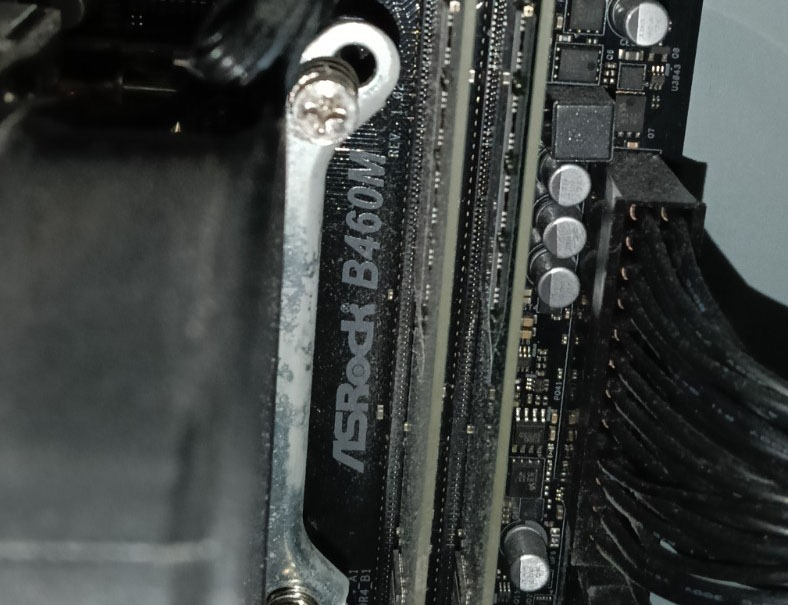
パソコンを開けてみると、マザーボードは、Asrok製B460Mの系統らしい。
SSDは、M.2 ARMORにおおわれていて、スロットのキー形状は分からなかった。
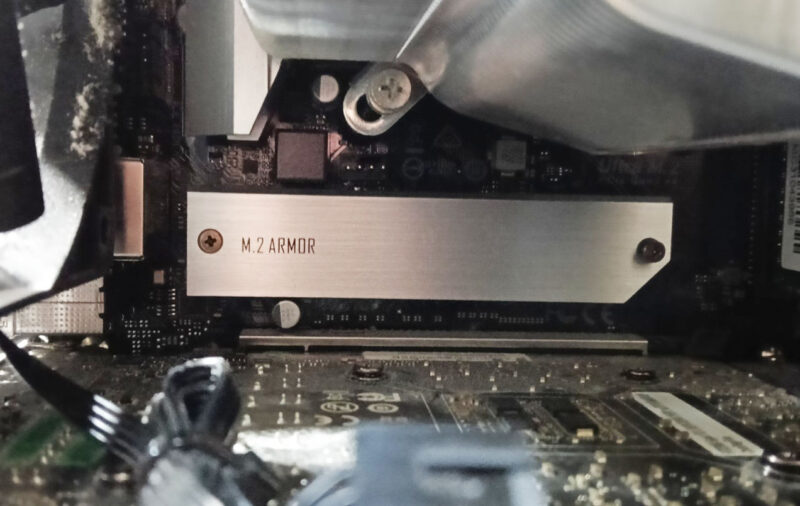
B460M系統マザーボードのマニュアルを見ると、スロットはM Keyらしい。
スロットは1つしかない。
換装の手順
1.新しい1TBのSSDを外付けケースにセット
2.元の512GBのSSDの中身を新しいSSDに移す(クローンを作る)
3.元のSSDをマザーポートから外し、新しいSSDをマザーボードにセット
必要なパーツ
SSD
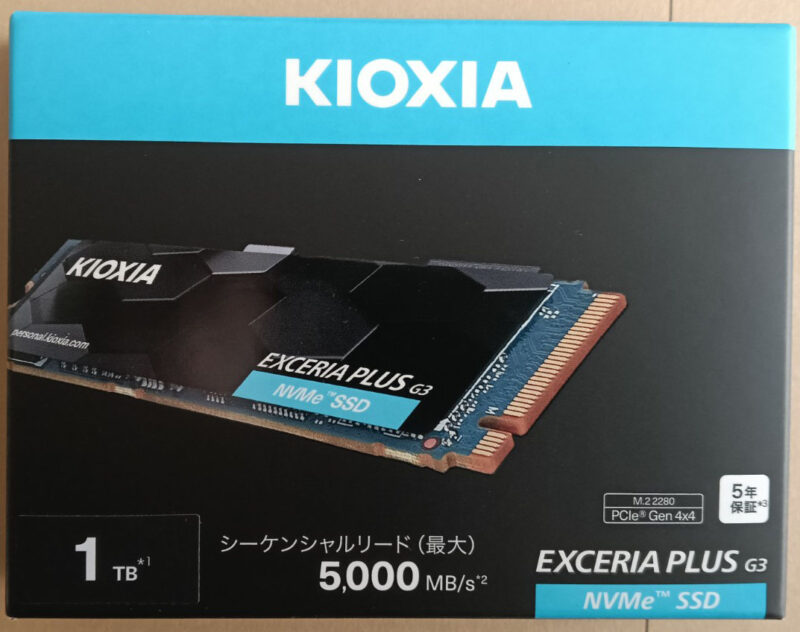
KIOXIA 内蔵 SSD 1TB NVMe M.2 Type 2280 PCIe Gen 4.0×4 (最大読込: 5,000MB/s) EXCERIA PLUS G3
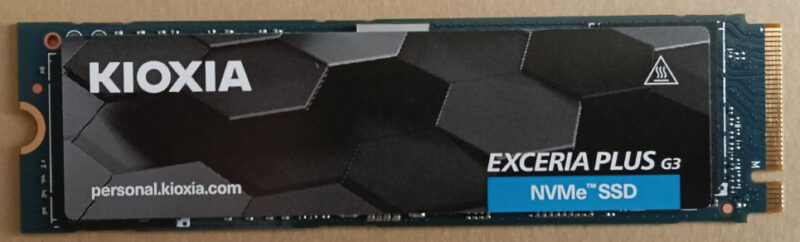
外付けケース
ORICO M.2 NVMe SSD 外付けケース USB 3.2 Gen2 10Gbps高速データ転送 NVMe/PCIE 対応2230/2242/2260/2280 SSD ケース M2 SSD 外付けケース 8TB容量に対応
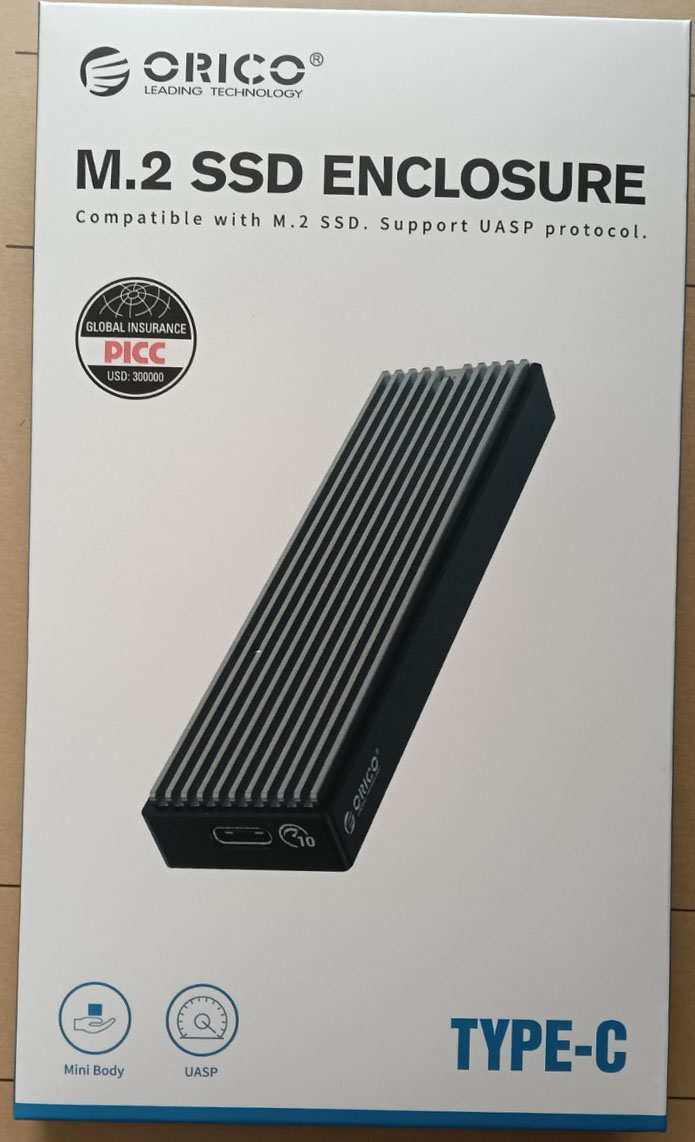
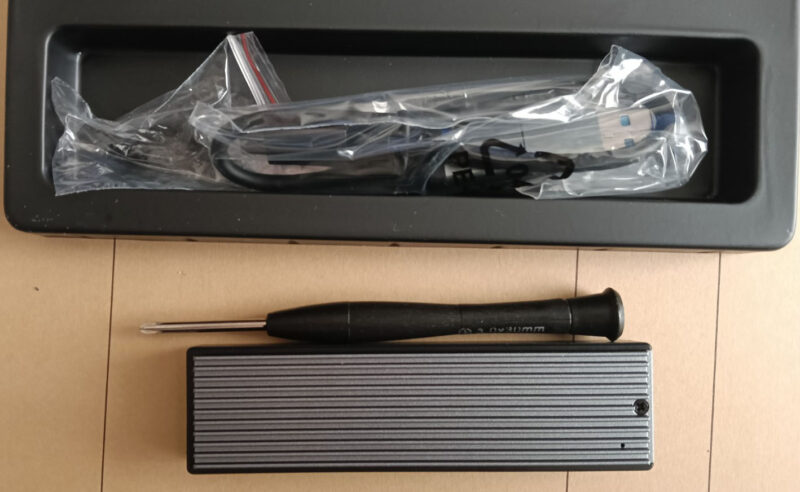
外付けケースの同梱品
・プラスドライバ:外付けケースの蓋を固定するネジ用だが、これが、マザーボード上のM2.ARMORを外す時にも使える。
・USBケーブル
・シリコンフェルト(SSDを固定するときに使う。ゴムブッシュのようなもの。下の写真の右下の黒いもの)
・導熱シリコン保護フィルム(下の写真の一番上のテープのようなもの)
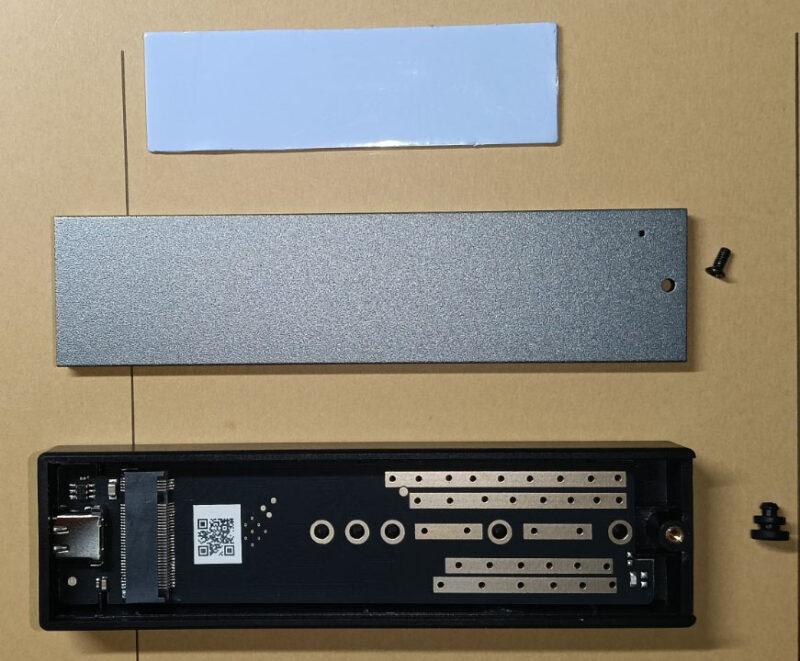
↑外付けケースの上蓋を外したところ
換装の手順
1.新しい1TBのSSDを外付けケースにセット
2.パソコン本体と外付けケースを接続する
3.元の512GBのSSDの中身を新しいSSDに移す(クローンを作る)
4.元のSSDをマザーポートから外し、新しいSSDをマザーボードに取り付け
1.新しい1TBのSSDを外付けケースにセット
1-1.上蓋を開けて、新しいSSDをソケットにセットする。
1-2.ソケットの反対側をシリコンフェルトで固定する。
1-3.導熱シリコン保護フィルムの両面のフィルムをはがしてSSDと上蓋の間に挟むようにして、上蓋を閉じる。
フィルムを剥はがさないと放熱が十分できないと思われるが、一時的に使うだけなので、私はフィルムを剥がさずに使った。発熱でSSDが破損する危険性はあるので、自己責任で。
2.パソコン本体と外付けケースを接続する
2-1.同梱品のUSBケーブルを使って、パソコン本体と外付けケースを接続する。
3.元の512GBのSSDの中身を新しいSSDに移す(クローンを作る)
クローンソフトの選択
クローンソフトは、Macrium Reflect X Home(https://www.macrium.com/products/home)のFree 30-Day Trial版を使用した。ダウンロードするには、アカウントを作成する必要がある。[Free 30-Day Trial]ボタンをクリックすると、「名前」、「メールアドレス」の入力と「パスワード」の設定画面が表示される。「Account Security – 2FA」は有効にしなくても問題ないと思われる。[Register]ボタンをクリックすると、入力したメールアドレスにアカウントをアクティベートするためのURLが送られてくるので、そのURLをクリック。その後、ソフトがダウンロードできる。
その他のソフトを使う場合の注意
Macrium Reflect X Home以外にも(実質)無料と思われるようなソフトが複数あるが、いざクローンを作ろうとすると有料アップグレードの画面が出て先に進まなかったり、クローンに失敗したり、さらにアプリを削除しようとするとフォルダを削除するしか方法がない行儀の悪いソフトがあったりするので、注意と覚悟が必要。Clonezillaについては、手を付けなかったので不明。
クローンソフトで元のSSDのクローンを新しいSSDに移す
※この手順が正しいかどうかは保証しません。
※作業中のスクリーンショットを取っていなかったため、画面中のSSD、HDD、USB等の情報はダミーです。手順のみ参考にしてください。
①Macrium Reflectを管理者権限で起動する。
管理者権限で起動するのは、通常必要ないが念のため。
ユーザーアカウント制御画面が表示された場合は、[はい]をクリックする。
接続されているSSD等(以下、SSD)がチェックされ、メイン画面が表示される。
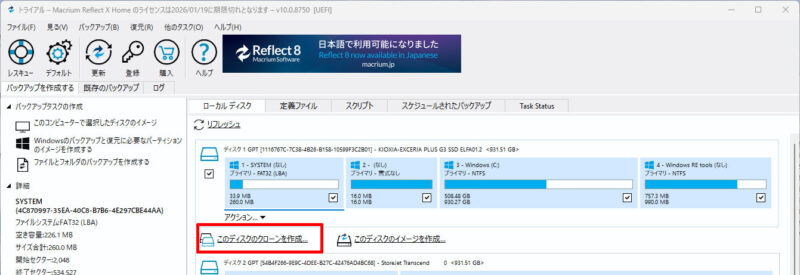
②元のSSDをクリックすると、「このディスクのクローンを作成…」が表示されるので、[このディスクのクローンを作成…]をクリックする。
クローンを作成するSSDを選択する「クローン」画面が表示される。
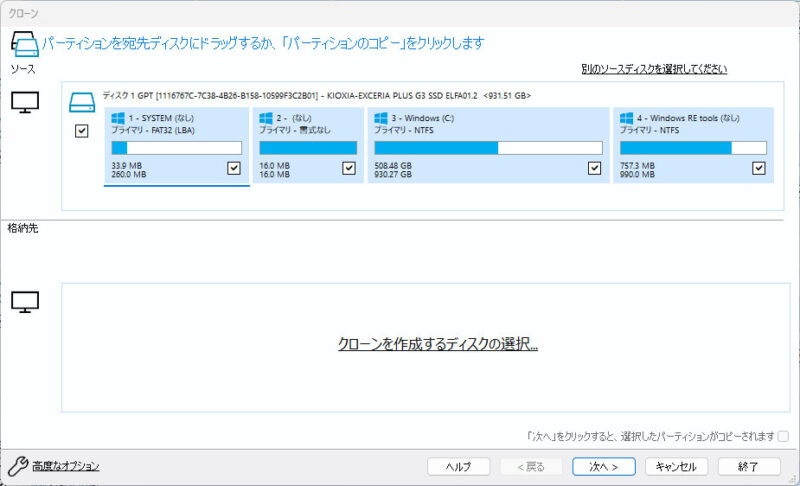
③[クローンを作成するディスクの選択…]をクリックする。
SSDの選択画面が表示される。
④新しいSSDを選択する。
クローンを作成するSSDを選択する「クローン」画面に戻る。
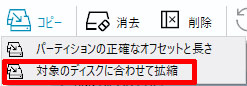
⑤[コピー]をクリックして表示されるメニューから[対象のディスクに合わせて拡張]をクリックする。
[対象のディスクに合わせて拡張]をクリックすると、Windowsが使うシステム領域の容量はそのままで、ユーザが使える領域は自動で拡張してくれる模様。
⑥[次へ]をクリックする。
「クローンのスケジュール」画面が表示される。
⑦[次へ]をクリックする。
「クローンの概要」画面が表示される。
⑧[終了]をクリックする。
「バックアップ保存オプション」画面が表示される。
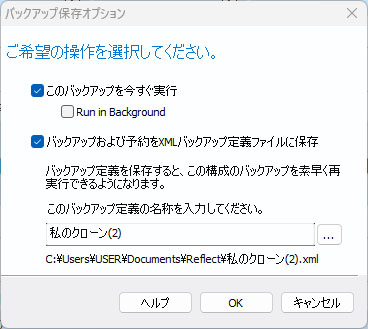
⑨[バックアップおよび予約をXMLバックアップ定義ファイルに保存]のチェックを外す。
⑩[OK]をクリックする。
「上書を確認する」画面が表示される。
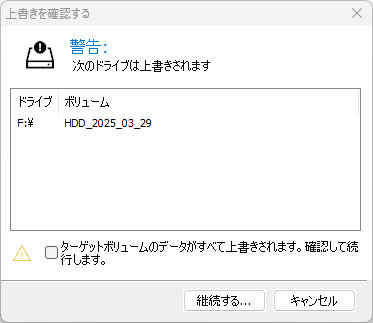
⑪[ターゲットボリュームのデータがすべて上書きされます。確認して続行します。]オプションにチェックを入れて、[継続する…]をクリックする。
クローンの作成が開始される。
「GPTディスクの初期化中にエラーが発生しました。」が表示されてしまう場合
考えられる対処法は、次の3つ。
(1)アンチウィルソフトを一時的にオフにする。
Microsoft Defenderを使っている場合は、Windowsの設定→プライバシーとセキュリティ→Windowsセキュリティ→ウィルスと脅威の防止→ランサムウェアの防止→ランサムウェア防止の管理→コントロールされたフォルダー アクセス→オフ を設定してみる。換装が終わったら必ず元に(オンに)戻しておく。
(2)手順①でMacrium Reflectを管理者権限で起動する。
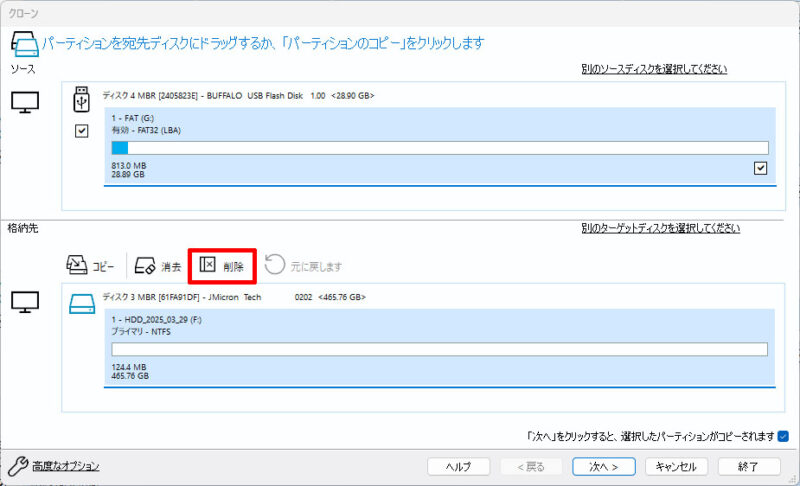
(3)手順④で選択した新しいSSDについて、[削除](英語版:Delete Partition)をクリックして、領域が確保されていない状態にする。
[削除]の隣にある[消去](英語版:Erase disk)コマンドでも大丈夫なはずだが、私の場合はうまくいかなかった。理由は不明。
⑫クローンの作成が終了したら、[閉じる]をクリックする。
⑬Macrium Reflectを終了する。
⑭Windowsを終了し、パソコンの電源を切る。
4.元のSSDをマザーポートから外し、新しいSSDをマザーボードにセット
4-1.パソコン本体から新しいSSDの入った外付けケースを取り外す。
4-2.外付けケースから新しいSSDを取り外す。
4-3.パソコンのケースを開ける。
4-4.M.2 ARMORを取り外す。
私の環境では、外付けケースに同梱されていたプラスドライバーが使えた。
M.2 ARMORとSSDの間には放熱シートがあり、それが密着して取れにくい場合がある。無理して取るとSSDやソケットが破損するかもしれない。あまり力を入れずに外す。
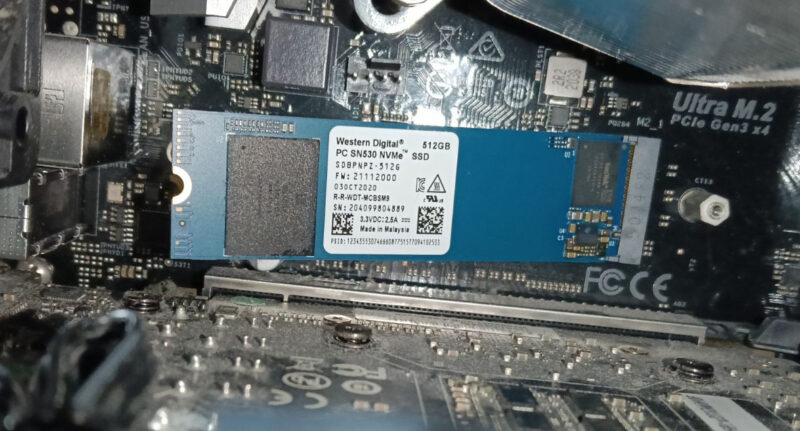
M.2 ARMORを取り外したところ。
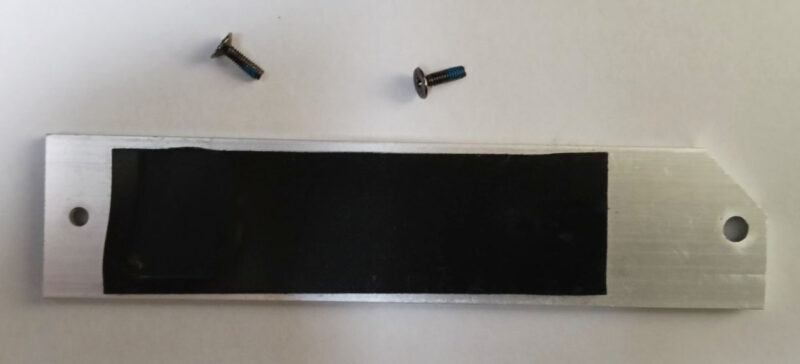
M.2ARMORの裏側には、放熱シートが貼ってある。
4-5.古いSSDをソケットから取り外す。
4-6.新しいSSDをソケットに取り付ける。
4-7.M.2 ARMORを取り付ける。
放熱シートに粘着性があるので、SSDに放熱シートが貼り付いてしまう。貼り付いてしまうとM.2 ARMORのネジ穴の位置調整が難しくなるので、注意。
4-8.パソコンのケースを閉じる。
4-9.動作確認をして終了。

コメント